Média business pour mieux entreprendre
Média business pour mieux entreprendre

Création d’entreprise • Croissance • Investissement • Digital
Création d’entreprise • Croissance • Investissement • Digital
Brancher une clé USB sur son ordinateur, copier des fichiers, puis la retirer : un geste devenu banal, que l’on réalise parfois machinalement. Mais derrière cette simplicité apparente, se cachent des processus cruciaux comme le formatage. De sa capacité à effacer des données et optimiser la performance, jusqu’à la réparation ou à la préparation pour installer un système d’exploitation, formater une clé reste un passage obligé – souvent négligé, parfois redouté. Entre histoires de clés corrompues, besoins de compatibilité entre Windows et macOS, ou casse-tête du choix du système de fichiers (FAT32, exFAT, NTFS), chaque utilisateur se confronte tôt ou tard à ce petit monde du stockage amovible.
La clé USB: pratique, polyvalente et universelle, mais fragile face aux erreurs de manipulation.
Le formatage : étape clé avant toute utilisation ou pour solutionner des problèmes spécifiques.
Sauvegarder ses données est indispensable avant toute opération de formatage.
FAT32, exFAT et NTFS : bien choisir selon la taille des fichiers et la compatibilité souhaitée.
Windows et macOS proposent des méthodes simples, mais des outils spécialisés existent pour les situations complexes (protection en écriture, partitions, clé bootable).
Des erreurs fréquentes sont faciles à diagnostiquer et corriger avec les bons réflexes.
Rufus et d’autres utilitaires facilitent le formatage avancé et la création de clés bootables.
Vérifiez après formatage la fiabilité de la clé avant d’y stocker des données sensibles.
Dans ce dossier, nous vous guidons à travers les étapes nécessaires pour formater simplement votre clé USB, côté PC comme Mac. Astuces de sauvegarde, choix entre formatage rapide ou complet, gestion des systèmes de fichiers et des partitions, solutions face aux pannes ou aux protections récalcitrantes : suivez pas à pas les conseils adaptés à tous les usages, qu’il s’agisse de transférer des photos de vacances, de dépanner un collègue ou même de préparer une clé USB bootable pour un ordinateur récalcitrant. Place à la clarté, à la sécurité, et à la facilité d’utilisation !
La clé USB s’est imposée au fil des années comme l’un des outils les plus pratiques pour le transfert et le stockage de fichiers. Son principal atout réside dans sa compacité: elle se glisse dans une poche, se suspend à un trousseau, mais offre des capacités de stockage aujourd’hui impressionnantes, allant de quelques Go à plus de 1 To pour les modèles haut de gamme.
Côté usage, impossible de la cantonner à la simple sauvegarde de documents. On l’utilise pour partager des photos, transférer des rapports entre collègues, lire des films sur une télévision ou stocker sa bibliothèque musicale. La force de la clé USB, c’est aussi son universalité: elle fonctionne aussi bien avec les ordinateurs Windows, les Mac, certaines smart TV, des autoradios, et même des consoles de jeux.
Ce support a véritablement démocratisé l’informatique nomade. Il permet d’échapper aux contraintes du cloud et des réseaux : pas d’accès internet ? On sort la clé USB. En réunion ou en déplacement, elle reste le compagnon idéal. Même les utilisateurs aguerris y voient un allié fiable lors des opérations de dépannage.
Antoine, cadre en entreprise, raconte souvent avoir résolu des urgences lors de présentations, sa clé USB contenant toujours une copie de secours de ses documents. Cette portabilité, combinée à la simplicité du branchement en USB-A ou USB-C, justifie la popularité inégalée de ce petit outil.
La clé USB n’est pas seule dans l’univers du support de stockage amovible. Les cartes mémoire (SD, microSD), très présentes dans les appareils photo, caméras et smartphones, offrent un fonctionnement similaire bien que leur format soit encore plus compact. Les disques durs externes (ou SSD portables) montent d’un cran côté capacité : ils peuvent dépasser les 5 To, mais restent plus encombrants.
Chacun de ces supports nécessite, pour fonctionner de façon optimale, un formatage initial adapté à l’usage et à l’appareil ciblé. Un point d’attention qui nous amène tout naturellement à la question du formatage des clés USB.
Le formatage constitue une opération fondamentale avant toute utilisation sérieuse d’une clé USB. C’est cette procédure qui rend le support apte à recevoir et à organiser les données. Lors d’un formatage, la clé est équipée d’un système de fichiers (comme FAT32, exFAT ou NTFS), qui structure la façon dont les fichiers seront stockés, lus et effacés.
Que l’on achète une clé neuve ou qu’on veuille l’utiliser sur un nouvel appareil, le formatage s’impose. Il garantit que la clé est propre, sans virus ni fichiers parasites issus d’un autre environnement. Le formatage crée la fameuse table d’allocation qui va permettre de ranger les fichiers de façon logique et sûre.
Ce processus permet aussi de changer de système de fichiers : passer de FAT32 à exFAT, par exemple, si l’on souhaite stocker de très gros fichiers.
Il existe deux grandes méthodes de formatage: le formatage rapide et le formatage complet. Le formatage rapide efface simplement la table d’allocation, signalant que l’espace est libre, mais ne supprime pas véritablement les données (elles restent récupérables avec des outils spécialisés).
Le formatage complet, lui, passe sur chaque secteur de la clé. Il efface réellement les données et vérifie l’intégrité du support, permettant la détection de secteurs défectueux. Privilégiez le formatage complet lorsqu’une clé a déjà été utilisée intensivement ou présente des signes de dysfonctionnement.
Attention, toute opération de formatage conduit à la perte totale des fichiers présents sur la clé ! Il est donc crucial de sauvegarder ses données en amont. La méthode la plus simple consiste à copier l’ensemble sur son disque dur local ou sur le cloud (Google Drive, OneDrive, Dropbox…).
Dans le cas d’un usage professionnel, il est conseillé de réaliser régulièrement ces sauvegardes pour ne jamais perdre de données importantes, une habitude que beaucoup ne prennent qu’après avoir vécu une mésaventure…
Si le formatage est souvent associé à la première utilisation, il sert aussi d’outil de maintenance, de réparation ou d’adaptation à des usages particuliers. Plusieurs scénarios imposent de repartir de zéro.
Un formatage s’impose lorsque l’on souhaite supprimer définitivement des données de la clé ou changer son système de fichiers pour une meilleure compatibilité. Par exemple, passer d’un format NTFS à exFAT pour échanger des fichiers entre PC et Mac sans contrainte.
Stéphanie, graphiste indépendante, a longtemps utilisé FAT32 avant de découvrir que ce système lui interdisait d’enregistrer ses projets vidéo au-delà de 4 Go. Un formatage approprié a résolu le problème, lui permettant d’utiliser pleinement sa clé sur différents postes.
Il arrive qu’une clé USB devienne inaccessible suite à une corruption des données ou à des erreurs d’écriture. Dans ce cas, formater permet très souvent de la rendre à nouveau utilisable. Cela efface toutes les informations endommagées et remet le système de fichiers à neuf.
Mais il faut garder en tête qu’une clé souvent sujette à des pannes d’écriture trahit peut-être une usure matérielle irrémédiable. Quand les symptômes persistent, remplacer le matériel s’avère la solution la plus sûre.
La préparation d’une clé bootable est incontournable pour installer ou réparer un système d’exploitation. Rufus est ici un utilitaire de référence sous Windows. Il efface la clé, y inscrit la nouvelle partition et copie l’image ISO (Windows, Linux…). Choisir le bon format (FAT32 ou NTFS selon si l’on vise UEFI ou BIOS) garantit la réussite du processus.
Ce type de formatage n’a rien d’anecdotique : il sert tant aux techniciens qu’aux débutants désireux de redonner vie à leur PC ou d’explorer de nouveaux systèmes.
Le choix du système de fichiers détermine la compatibilité, la taille maximale des fichiers, et l’efficacité globale de la clé. Trois principaux formats sont en lice pour le formatage des clés USB: FAT32, exFAT et NTFS. Comprendre leurs spécificités évite bien des déconvenues.
Format | Avantages | Limites | Usages & Compatibilité |
|---|---|---|---|
🗂️ FAT32 | Ultra compatible (TV, consoles, imprimantes, PC/Mac) | Fichier limité à 4 Go, partition max 2 To | Clé multimédia, petits transferts |
📁 exFAT | Aucune limite de taille de fichier, efficace pour gros volumes | Compatibilité limitée avec vieux équipements | Échanges Mac/PC, stockage vidéos ou ISO lourds |
🖥️ NTFS | Sécurité accrue, fichiers très volumineux, compression intégrée | Écriture native impossible sous Mac sans utilitaire | Clé “back-up”, jeux Xbox, usage Windows only |
On conseille généralement FAT32 quand la compatibilité prime, exFAT pour manipuler de gros fichiers sur plusieurs systèmes, et NTFS pour un usage avancé sur Windows (backups, stockage de jeux par exemple).
Le FAT32 souffre d’une limite frustrante : impossible d’enregistrer un fichier de plus de 4 Go – c’est souvent la source de blocages lors de transferts de films HD ou d’archives volumineuses.
Quant au NTFS, les possesseurs de Mac le savent : sans utilitaire tiers, impossible d’y écrire depuis macOS (uniquement lire les fichiers). Il existe toutefois des solutions, comme installer Paragon NTFS for Mac, mais dans ce cas, l’utilisateur perd un peu du côté universel de la clé.
Le choix du schéma de partition impacte directement certains usages, notamment pour le rendu bootable de la clé USB. Le MBR (Master Boot Record) reste universel pour les vieux PC, alors que le format GUID (GPT) est désormais la norme pour les systèmes récents et pour utiliser l’UEFI.
Ce détail prend toute son importance lors d’opérations avancées : installer Linux via USB ou créer une partition de récupération exige de ne pas se tromper dans la configuration.
Le formatage sous Windows offre de nombreuses possibilités. On peut passer par l’interface graphique pour la simplicité, ou recourir à des outils puissants lorsqu’il s’agit de réparer ou de contourner les restrictions natives (notamment la taille des partitions avec FAT32).
Pour la grande majorité des utilisateurs, voici comment faire :
🔌 Insérez la clé USB dans le port USB de votre ordinateur Windows.
🖱️ Ouvrez l’Explorateur de fichiers et faites un clic droit sur la clé.
📝 Sélectionnez « Formater » pour ouvrir la fenêtre dédiée.
📦 Choisissez le système de fichiers (FAT32, exFAT, NTFS selon le besoin).
⏩ Cochez la case formatage rapide ou laissez-la vide pour un formatage complet.
✅ Cliquez sur « Démarrer » et patientez jusqu’à la confirmation.
Cette méthode convient à 99% des besoins courants, sauf cas de corruption prononcée ou de limitation FAT32.
Windows propose aussi un utilitaire « Gestion des disques ». Il permet de supprimer ou créer des partitions, de reformater complètement la clé, et de réparer certaines erreurs logiques. Pratique par exemple pour retrouver une clé dont le volume n’est plus détecté ou mal dimensionné.
L’opération diffère peu mais nécessite d’identifier manuellement la clé, puis de cliquer sur « Supprimer le volume », puis « Nouveau volume simple » pour la reconfigurer du sol au plafond.
Pour les cas extrêmes, la commande diskpart fait office de solution de la dernière chance. Utilisée en mode administrateur, elle permet de lister les disques, de sélectionner précisément la clé USB problématique et de la formater en profondeur.
Attention 🛑, car la moindre erreur de numéro de disque peut entraîner un effacement total du mauvais support !
Les commandes essentielles :
diskpart
list disk
select disk [numéro]
clean
create partition primary
format fs=fat32 quick (ou exfat, ou ntfs)
assign
Windows refuse nativement de formater une partition FAT32 de plus de 32 Go. Or, certains usages (TV, box, imprimante) exigent ce format, même sur de grosses clés. Des utilitaires gratuits comme Rufus ou Fat32Formatter permettent de dépasser cette restriction, tout comme un passage exceptionel via une session Linux.
Ces outils détectent automatiquement la clé, effacent et recréent la partition, avant de proposer le choix du système de fichiers attendu.
Si vous évoluez dans l’environnement macOS, la procédure diffère par certains aspects, mais reste à la portée de tous. Un petit détour par l’Utilitaire de disque s’impose.
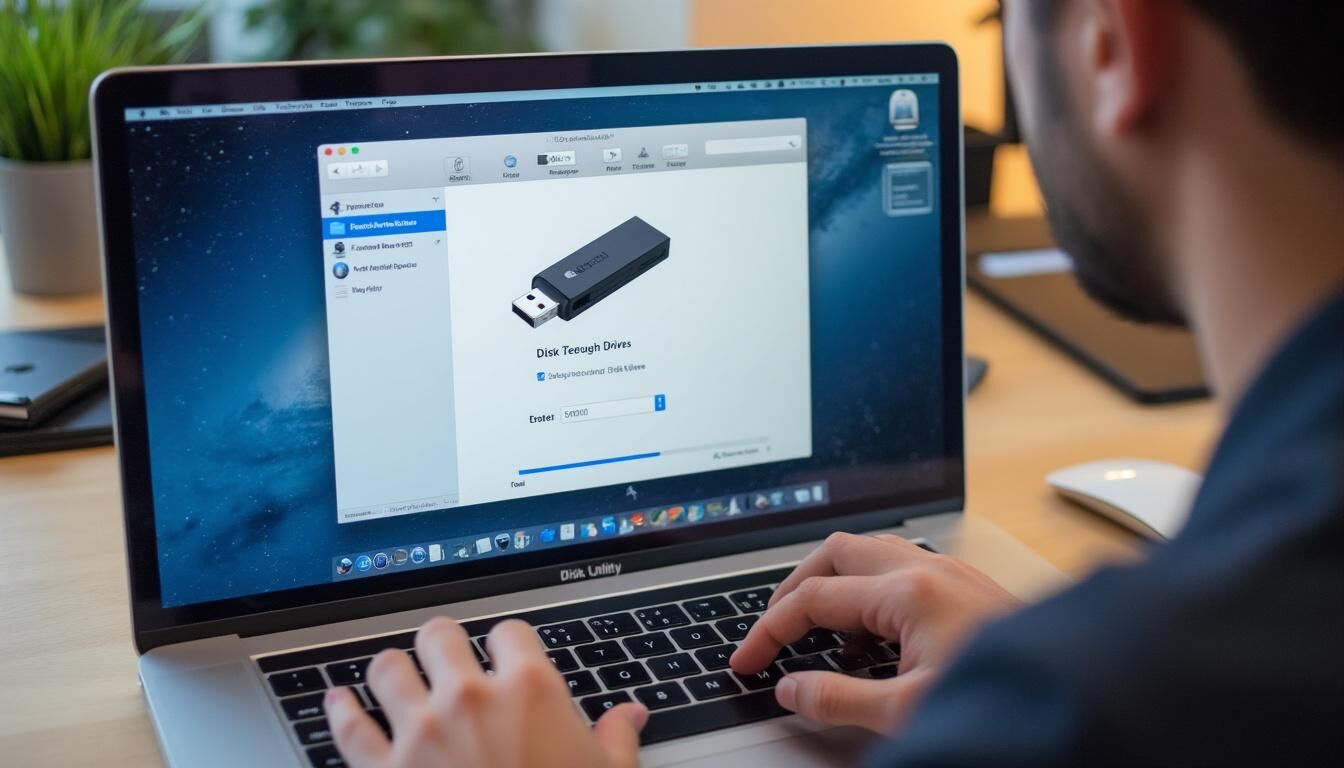
Le menu Utilitaire de disque se trouve dans Applications > Utilitaires. Il suffit de sélectionner la clé, puis de cliquer sur « Effacer », choisir le format (FAT32, exFAT, Mac OS étendu…), et – pour les utilisateurs avancés – la structure de partition (MBR, GUID).
L’opération prend une minute à peine et aboutit à une clé prête à l’emploi, propre de toute trace du précédent contenu.
Pour une clé appelée à naviguer entre Mac et PC, on privilégie exFAT ou, à défaut, FAT32. Il est déconseillé de choisir Mac OS étendu si la clé doit être partagée. Quant au schéma de partition, MBR reste largement accepté universellement, sauf pour des usages récents type Time Machine.
Pour les besoins les plus complexes (rendu bootable, récupération de clés récalcitrantes, automatisation), on possède aussi le terminal sous macOS. La commande diskutil permet d’effacer, formater et partitionner en ligne de commande, donnant un contrôle total sur chaque paramètre technique.
Cette méthode, encore peu connue du grand public, s’avère redoutablement efficace pour résoudre certains blocages.
Au fil des années, certains incidents reviennent en boucle…
🔒 Protection en écriture : impossible d’effacer la clé. Vérifier la présence d’un bouton physique ou retirer l’attribut readonly via commande sur Windows ou Terminal.
⚠️ Erreur d’E/S (entrée/sortie) : souvent causée par une clé usée ou un port USB défectueux. Tester sur une autre machine ou changer de port, sinon envisager un remplacement matériel.
🚫 Clé non détectée : partition mal reconnue, essayer la gestion des disques ou Utilitaire de disque sur Mac.
La protection en écriture peut signaler un choc électrique subi, ou dans le pire des cas une faille matérielle irréversible. Lorsqu’aucune solution logicielle ne fonctionne, il vaut mieux éviter de forcer sur le support, au risque d’endommager le matériel hôte.
Pour l’erreur d’E/S, un test croisé (autre PC, autre port, autre câble) permet d’écarter les causes logicielles. Si le problème persiste, le remplacement reste la meilleure option.
Le marché regorge de utilitaires gratuits ou open-source facilitant le formatage et la création de clés bootables. Certains sont recommandés pour la fiabilité, la compatibilité large et l’ergonomie.
Outil | Plateforme | Points forts |
|---|---|---|
⚡ Rufus | Windows | Formatage avancé, création clé bootable en 2 clics |
🔀 BalenaEtcher | Windows, macOS, Linux | Simplicité, compatibilité large |
💾 HP USB Disk Storage Tool | Windows | Dépannage, réinitialisation de clés capricieuses |
Exemple concret : lors de la création d’une clé bootable pour dépanner un ordinateur, Rufus vous guide étape par étape, en détectant automatiquement les ISO et en paramétrant la clé pour garantir le démarrage sur n’importe quel PC.
À chaque usage son outil. Les logiciels comme ceux du tableau précédent couvrent tous les besoins, du plus basique (formatage rapide d’une clé sous Windows ou macOS) à la production de supports complexes (réinstallation, dépannage, laboratoire de test).
Après le formatage, mieux vaut tester la clé USB avant de transférer des données précieuses. On recommande de copier un gros fichier ou une série de petits dossiers et de vérifier l’intégrité des copies.
Un dernier conseil essentiel: gardez toujours en tête la nécessité de dupliquer vos sauvegardes, en période professionnelle mouvementée comme pour le stockage familial. Une clé USB doit rester un point de passage, jamais un unique coffre-fort pour vos souvenirs ou vos projets.
🟩 Le formatage prépare la clé à un usage sûr et polyvalent.
🟩 Choisir le bon système de fichiers (FAT32, exFAT, NTFS) selon la compatibilité et le type de données.
🟩 Sauvegarder systématiquement avant tout effacement, utiliser des utilitaires reconnus en cas de problème.
Le choix dépend de la taille maximum de vos fichiers et des appareils que vous comptez utiliser. FAT32 est le plus compatible mais limite chaque fichier à 4 Go. exFAT permet des fichiers plus volumineux et fonctionne bien entre Mac et PC. NTFS est parfait pour une utilisation avancée sur Windows, mais il n’est pas en écriture sur macOS sans logiciel tiers.
Vérifiez d’abord s’il y a un interrupteur physique sur la clé. Sinon, sous Windows, retirez l’attribut readonly avec diskpart. Sur Mac, essayez l’Utilitaire de disque ou le terminal. Si aucune solution ne fonctionne, le problème peut être matériel.
Par défaut, Windows limite le FAT32 à 32 Go, mais des utilitaires tiers comme Rufus, ou un formatage sous Linux, permettent de dépasser cette restriction.
Utilisez un utilitaire gratuit type Rufus sous Windows ou BalenaEtcher (plateforme multiplateforme). Choisissez le bon schéma de partition (MBR ou GUID) et le système de fichiers (FAT32 ou NTFS selon l’ISO et l’ordinateur cible).
Testez la clé sur un autre PC, changez de port USB et essayez un formatage complet via un outil avancé. Si le problème persiste, il est probable que la clé soit défectueuse : pensez à la remplacer pour éviter de perdre vos données.